ubuntu篇---ubuntu安装Mysql教程 一. 首先卸载掉原来的mysql第一步,依次执行下面的语句第2步 清理残留数据第三步 验证原有主机上是否安装mysql: 二. 安装mysql三. 修改密码 加粗样式ubu
加粗样式ubuntu安装mysql教程
sudo apt-get autoremove --purge mysql-serversudo apt-get remove mysql-serversudo apt-get autoremove mysql-serversudo apt-get remove mysql-common dpkg -l |grep ^rc|awk '{print $2}' |sudo xargs dpkg -P这里主要是运行sudo netstat -tap | grep mysql命令查看是否有Mysql的端口,如果不加sudo则会因权限无法顺利执行:

sudo aptitude search mysqlsudo apt-get install mysql-server mysql-client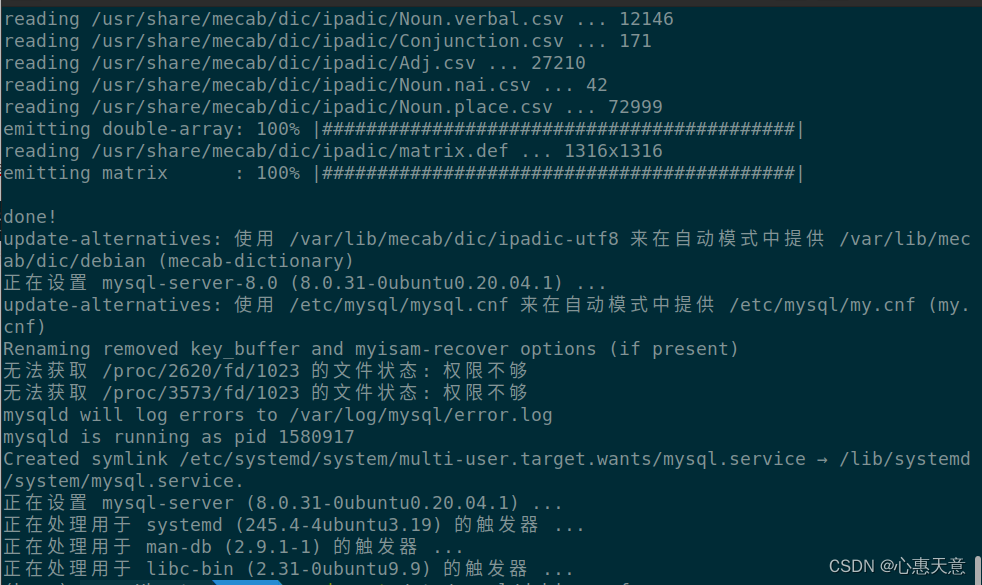
自动安装完成之后,可以再次验证安装成功:

先用默认的用户名密码登录mysql
先查看
sudo cat /etc/mysql/debian.cnf 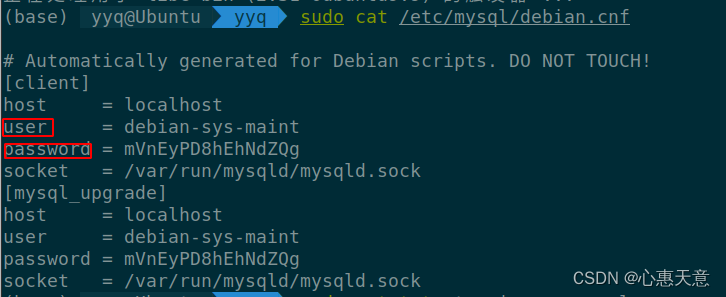
直接登录后会出现如下报错

ERROR 1045 (28000): Access denied for user ‘debian-sys-maint’@‘localhost’ (using passWord: YES)
先设置为允许无密码登陆:
sudo vim /etc/mysql/mysql.conf.d/mysqld.cnf打开 my.cnf 配置文件,找到 [mysqld] ,然后在该行下面添加以下参数:,保存并退出:
skip-grant-tables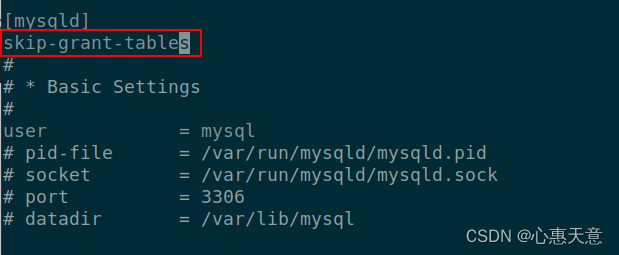
重点:
重启mysql:
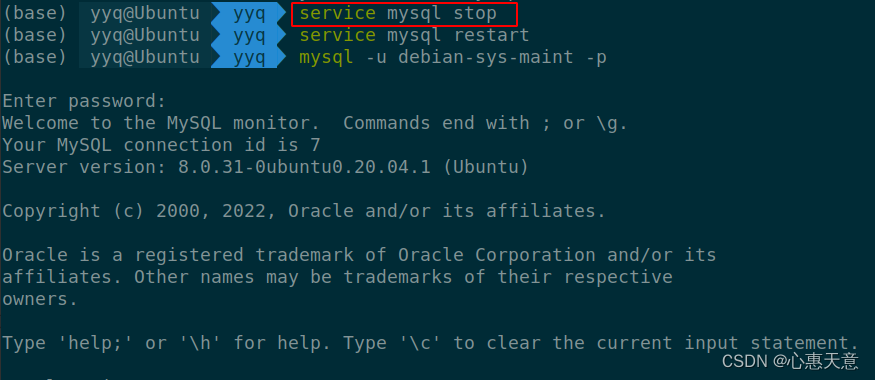 mysql命令
一、 启动方式1、使用 service 启动:service mysql start2、使用 mysqld 脚本启动:/etc/inint.d/mysql start3、使用 safe_mysqld 启动:safe_mysql&二、停止1、使用 service 启动:service mysql stop2、使用 mysqld 脚本启动:/etc/inint.d/mysql stop3、mysqladmin shutdown三、重启1、使用 service 启动:service mysql restart2、使用 mysqld 脚本启动:/etc/inint.d/mysql restart成功进入后修改密码
use mysql;update user set authentication_string='Ab123456' where user='root';flush privileges; 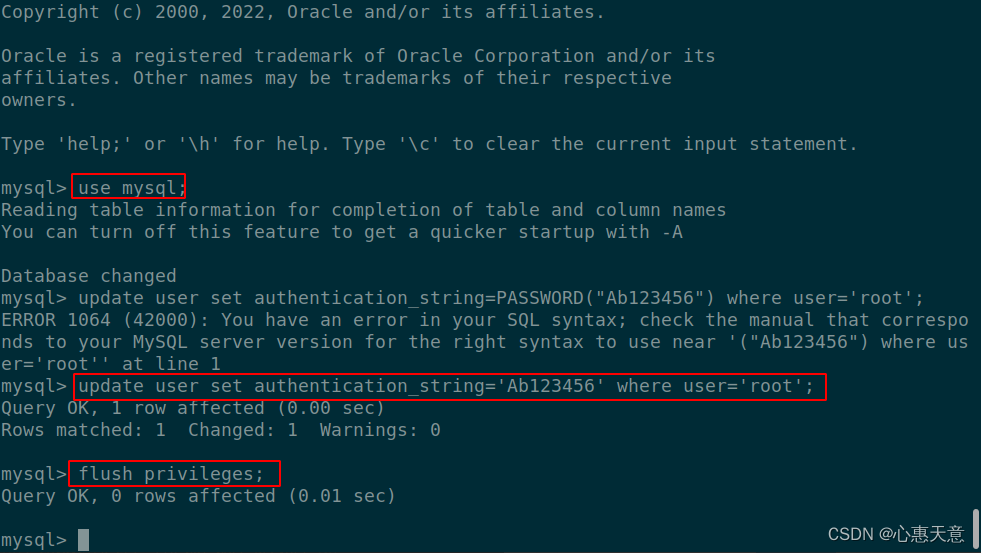
修改完成后
重点:
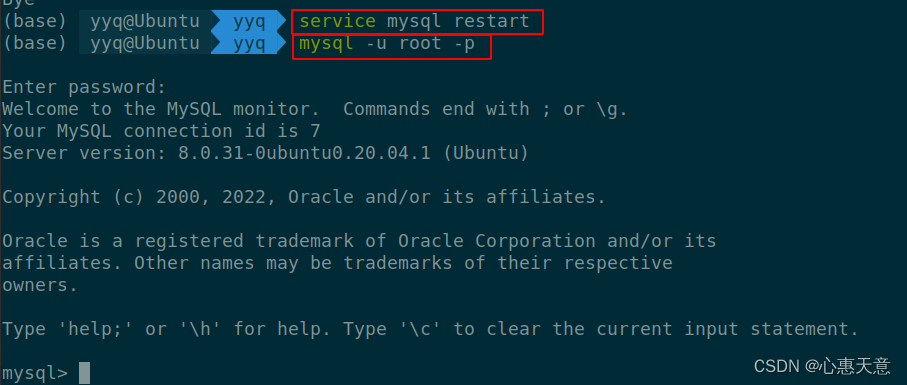
重启mysql
然后再用root 登录
用户名 root 密码 Ab123456
来源地址:https://blog.csdn.net/m0_46825740/article/details/128145298
--结束END--
本文标题: ubuntu篇---ubuntu安装mysql教程
本文链接: https://www.lsjlt.com/news/371823.html(转载时请注明来源链接)
有问题或投稿请发送至: 邮箱/279061341@qq.com QQ/279061341
2024-10-23
2024-10-22
2024-10-22
2024-10-22
2024-10-22
2024-10-22
2024-10-22
2024-10-22
2024-10-22
2024-10-22
回答
回答
回答
回答
回答
回答
回答
回答
回答
回答


官方手机版

微信公众号

商务合作

0