文章目录 前言VS Code下载安装如何在VS Code上连接MySQL数据库1、打开扩展2、安装MySQL插件3、连接 导入和导出表结构和数据 前言 提示:这里可以添加本文要记录的
提示:这里可以添加本文要记录的大概内容:
听说VS Code不要钱,功能还和 Navicat 差不多,还能在上面打游戏
但是没安装插件是不行的
提示:以下是本篇文章正文内容,下面案例可供参考
本篇分享是在已有VS Code这个软件的基础上,数据库举的例子是mysql
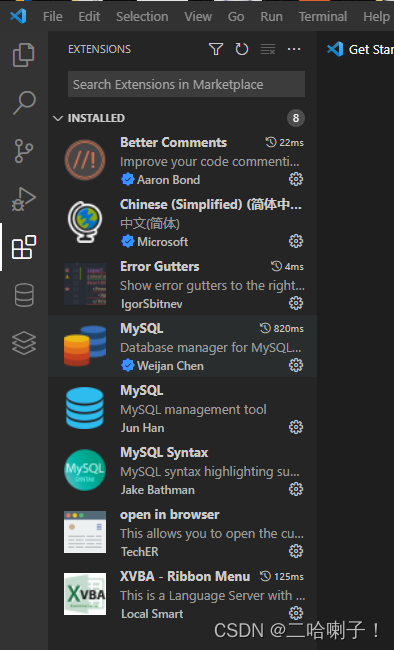
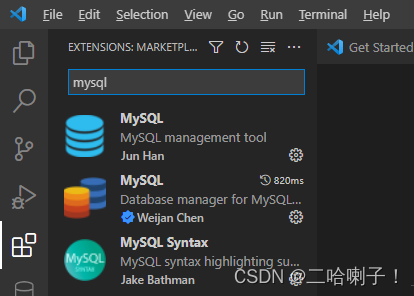
在搜索框搜索 MySQL和 MySQL Syntax,下载这三个插件
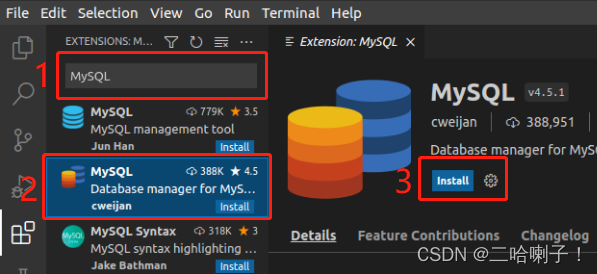
点击下面的插件,选择【install】安装
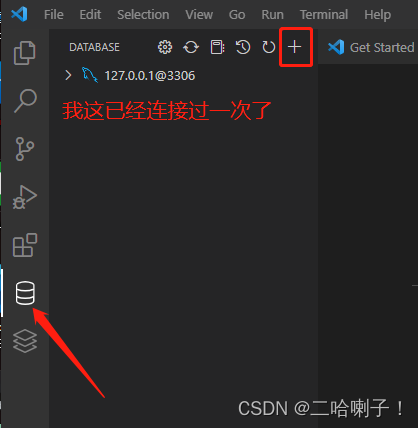
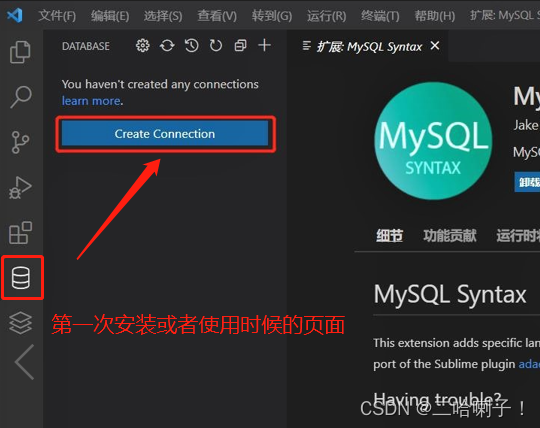
安装完成后,点击数据库图标,点击右上角的加号 ‘+’
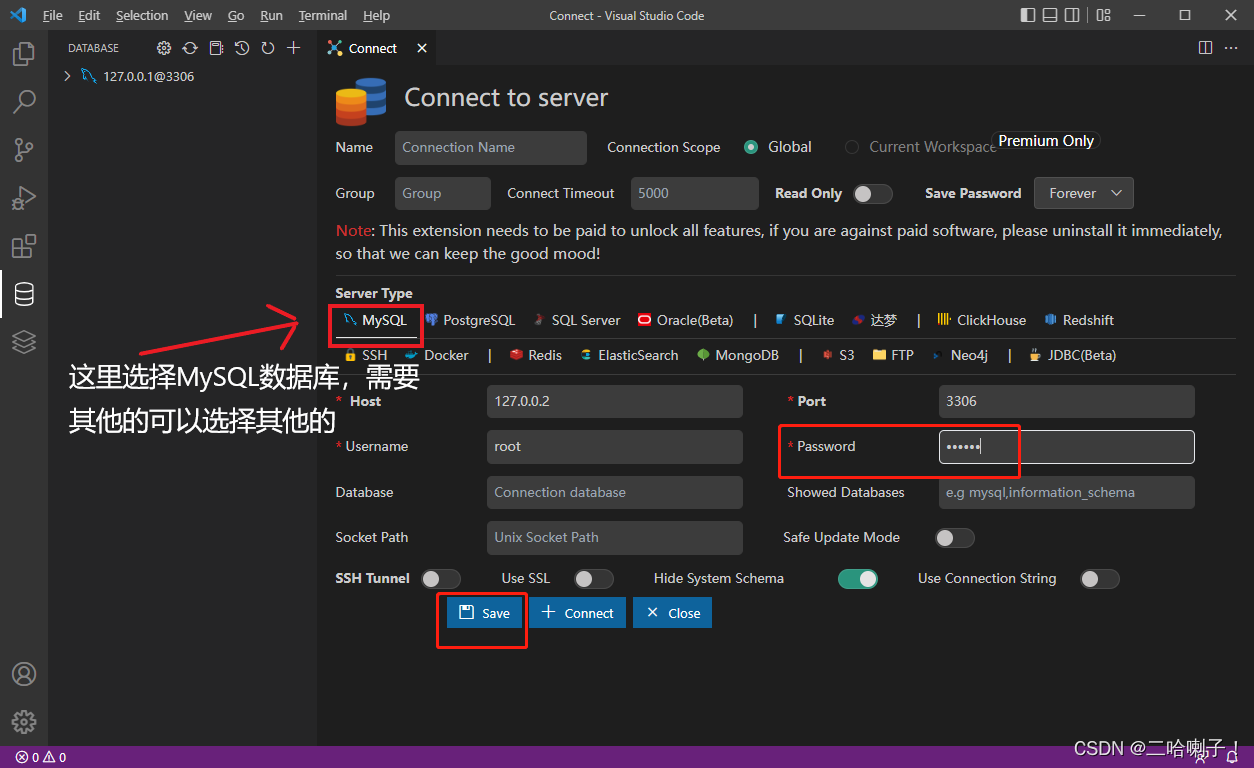
就会出现一个Connect 编辑页,将你的连接信息填到必填项,包括 Host 连接地址、Port 端口号、Username 用户名以及 PassWord密码(一般只填 password即可);
其他可选项可根据需求实际填写,例如需要显示的数据库名Showed Database(若不填则显示所有)等;
在这里面输入密码点击连接【Save】或者【Conncet】即可
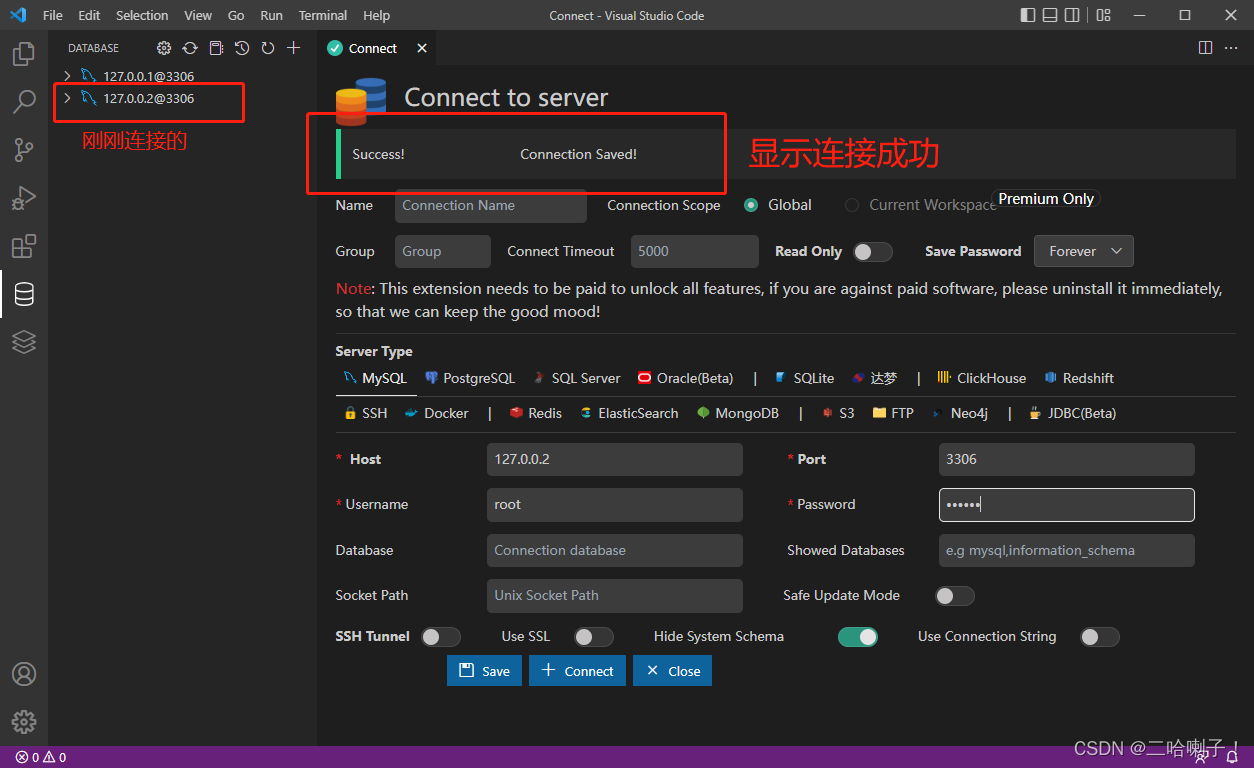
现在随便点击一个数据库,比如我点击 eshop

写代码,点击右上方的三角 Run SQL
运行代码查看表是否存在【show tables】,下边为展示结果
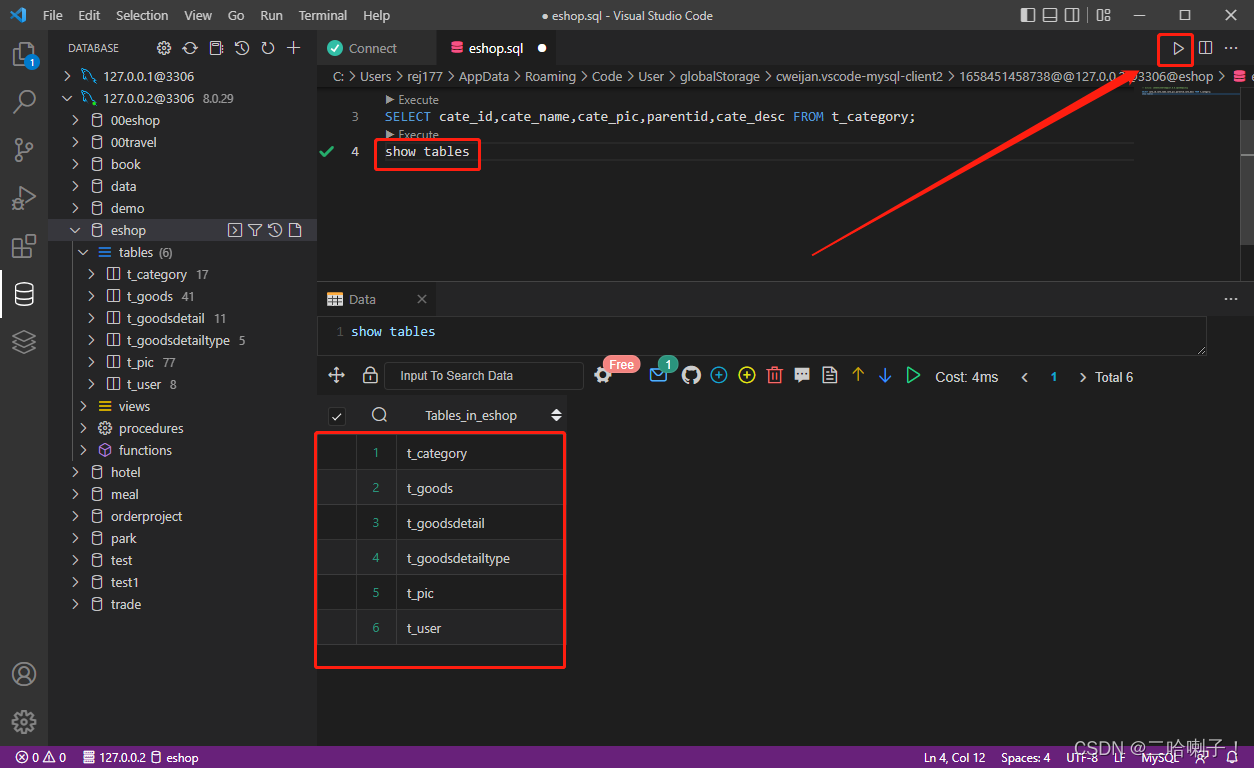
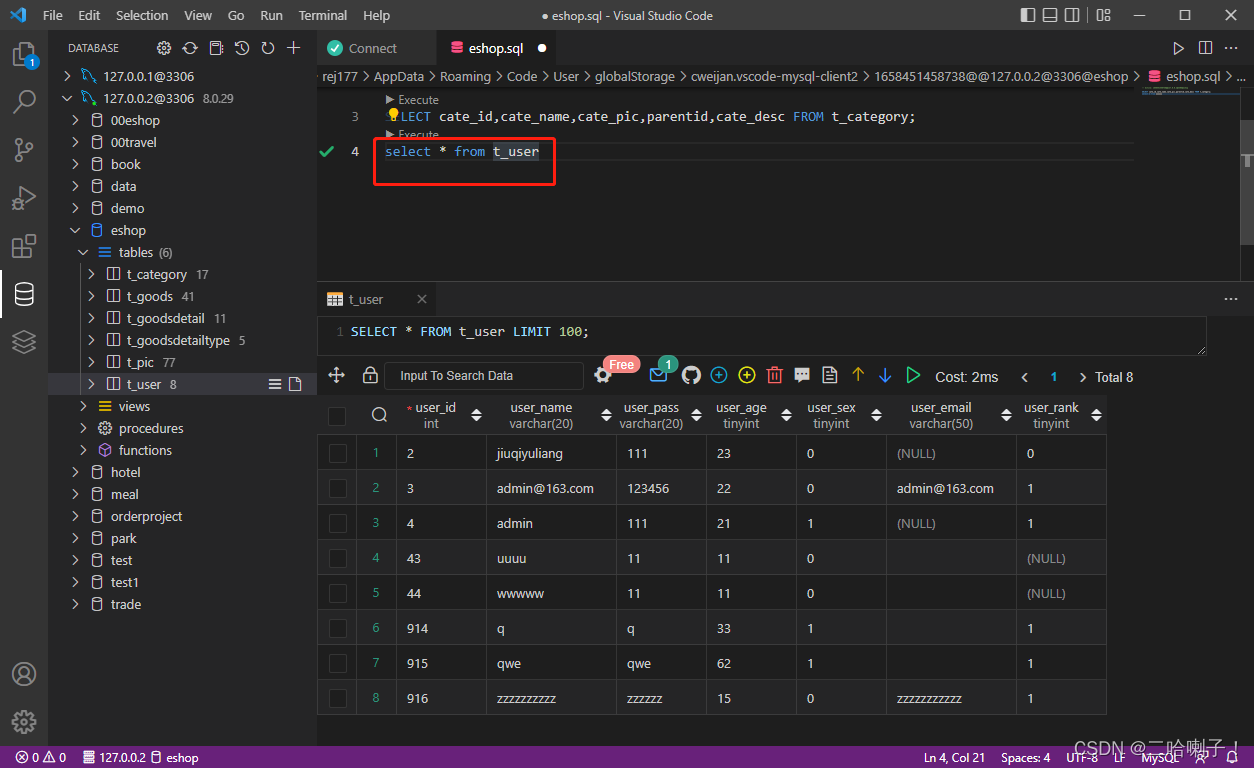
产看表的定义【select * from t_user】,下面显示结果
以上这些语句都在: 数据库如何建表
导入导出我都是用的命令行
MySQL命令行导入导出数据库
--结束END--
本文标题: 使用 VS Code 连接 MySQL 数据库
本文链接: https://www.lsjlt.com/news/402621.html(转载时请注明来源链接)
有问题或投稿请发送至: 邮箱/279061341@qq.com QQ/279061341
2024-10-23
2024-10-22
2024-10-22
2024-10-22
2024-10-22
2024-10-22
2024-10-22
2024-10-22
2024-10-22
2024-10-22
回答
回答
回答
回答
回答
回答
回答
回答
回答
回答


官方手机版

微信公众号

商务合作

0